
Criteo フィード仕様書
このガイドでは、Criteo キャンペーンで利用する商品フィードの作成方法を説明します。 商品フィードは、サイト上の商品情報を Criteo に連携するためのファイルです。Criteo はこの情報をもとに、動的な商品バナーを生成します。
1. このガイドの対象
このガイドでは、EC以外のフィード項目、CSV/XML 形式での作成時の注意点、アップロード方法、よくあるエラーを説明します。
EC用フィードのカタログ仕様を確認する場合は、次のサポートセンター記事を参照してください。
サポートセンター / Criteo カタログ仕様(小売)
2. 対応フォーマット
フィードは、Criteo が取得できる形式で作成してください。CSV、TSV、XML の利用が可能です。
| フォーマット | 説明 |
|---|---|
| TSV | タブ区切りのテキスト形式です。1行目にヘッダー行を配置してください。 |
| CSV | カンマ、タブ、またはパイプ文字などの区切り文字で値を分割するテキスト形式です。1行目にヘッダー行を配置してください。 |
| XML | XML の基本構造に従って商品データをノードで表現する形式です。 |
3. フィード作成時の共通注意事項
フィード作成時は、ファイル仕様、項目名(カラム名)、商品データ、運用ルールをそれぞれ確認してください。
ファイル仕様
- フィードファイルの文字コードは UTF-8 を推奨しています。
- フィードのファイル名は 30 文字以内にしてください。使用できる文字は半角英数字、アンダースコア、ダッシュのみです。
- ファイル名は固定にしてください。日付などの変数を入れることはできません。
項目名(カラム名)
- 項目名が空欄、または重複していると取り込みエラーになります。
- 項目名に半角スペースを含めないでください。
- 項目名を数字から始めることはできません。(例:
01name、02url) - フィードの項目を入れ替える場合は、必ず Criteo 担当者までご連絡ください。
商品データ
- フィード内のデータには HTML タグを使用しないでください。
- サポートセンターのガイドにある説明と制限事項に注意して作成してください。
- アダルトに該当する商品、もしくは医薬品はデータフィードに含めないでください。
運用・更新
- フィード内の商品データが大量に削除された場合、商品データの更新が自動停止する場合があります。
- セール終了後や商品の入れ替え時期などに大量の商品データを削除する場合は、管理画面で取り込み結果をご確認のうえ、必要に応じて再取り込み操作を実施してください。
- Criteo サーバーをフィードのホスト先として利用している場合、30 日以上更新されないフィードはホストから自動的に削除されます。30 日以上更新がないフィードを生成する場合は、ファイル名の先頭に
staticを付けてください。(例:static_criteo_feed.csv) - 正常にフィード取り込みが完了していない状態(例:自動取り込み設定がオフ、ホスト先にフィードが存在しないなど)が 90 日以上継続した場合、最後に取り込まれたフィードのデータが自動的に削除され、広告配信に影響が生じます。更新頻度が少ないフィードでも、定期的な取り込み完了が必要です。
4. 必要フィード項目
EC用フィードの場合は、サポートセンター / Criteo カタログ仕様(小売)を参照してください。EC以外のフィードの場合は、下の表を参照してください。項目ごとに説明、制限事項、入力例を記載しています。
| 項目名 | 説明 | 制限事項 | 入力例 |
|---|---|---|---|
| id(商品ID) | 商品ごとにユニークな商品 ID です。バナー上には表示されませんが、Criteo トラッカーで送信される、ユーザーが閲覧した商品 ID との照合に用いられます。商品のレコメンドはこの情報をもとに行われるため、Criteo トラッカーで送信される商品 ID と、フィードに含まれる id は必ず一致させてください。 |
半角英数、ハイフン、アンダーバーのみ。50 文字以内 | AH859642 |
| name(商品名) | バナーに表示される商品名です。バナーのデザインに応じて 6~25 文字程度表示されます。改行は必ず削除してください。 | 500 文字以内(全角半角問わず) | ウェービーソファー(ブラウン) |
| producturl(リンク先URL) | バナーをクリックした時に表示される商品のリンク先 URL です。トラッキングパラメータを含む URL を使用できます。日本語 JP ドメイン名の場合は Punycode に変換してください。 | 半角英数のみ。2000 文字以内 | http://www.sampleadvertiser.com?productID=AH859642&utm_source=criteo |
| bigimage(画像URL) | バナーに表示される商品画像の URL です。画像を差し替える場合は、同名ファイルで上書きせず、必ず異なるファイル名を使用して bigimage の値が更新されるようにしてください。画像はイメージサーバーにキャッシュされるため、URL が更新されない限り最新画像は反映されません。画像形式は JPEG、PNG、GIF(アニメーションなし)のみ使用できます。日本語 JP ドメイン名の場合は Punycode に変換してください。 |
半角英数のみ。2000 文字以内 | http://www.sampleadvertiser.com/image_AH859642.jpg |
| price(価格) | バナーに表示される商品価格です。商品価格に ¥ などの通貨記号、桁区切りのカンマは含めないでください。 |
数字のみ。記号、カンマ不可 | 69900 |
| categoryid1(カテゴリ1) | 商品が属する 1 番目のカテゴリです。カテゴリは複数設定できますが、カテゴリ入札に使用できるのは 1 カテゴリまでで、階層管理は行いません。また、カテゴリ入札設定は初期値で categoryid1 を使用します。 |
500 文字以内(全角半角問わず) | 家具 |
| description(商品説明) | バナーに表示する商品説明です。バナーのデザインに応じて 10~30 文字程度表示されます。改行は必ず削除してください。 | 5000 文字以内(全角半角問わず) | 明るいカラーで寝心地抜群のソファーベッド… |
| retailprice(定価) | バナー上に値引き前後の価格を両方表示したい時に用います。二重価格表示を利用する場合、この項目には希望小売価格などの値引き前の価格を入れ、price には値引き後の価格を入れてください。 |
数字のみ。記号、カンマ不可 | 12999 |
| discount(値引率) | バナーに値引き率を表示したい時に用います。マイナスや % などの記号は含めないでください。自動で値引率を計算して表示することもできます。自動計算を有効にしたい場合は、この項目を空欄にして Criteo 担当者にお知らせください。 |
数字のみ。記号、カンマ不可 | 46.23(-46.23% と表示したい場合) |
| smallimage(画像URL) | バナーに表示される商品画像の URL です。画像を差し替える場合は、同名ファイルで上書きせず、必ず異なるファイル名を使用して smallimage の値が更新されるようにしてください。画像はイメージサーバーにキャッシュされるため、URL が更新されない限り最新画像は反映されません。画像形式は JPEG、PNG、GIF(アニメーションなし)のみ使用できます。日本語 JP ドメイン名の場合は Punycode に変換してください。 |
半角英数のみ。1024 文字以内 | http://www.sampleadvertiser.com/image_AH859642.jpg |
| categoryid2(カテゴリ名2) | 商品が属する 2 番目のカテゴリです。 | 500 文字以内(全角半角問わず) | リビング |
| categoryid3(カテゴリ名3) | 商品が属する 3 番目のカテゴリです。 | 500 文字以内(全角半角問わず) | ソファー |
| recommendable(バナー表示可否) | フィードに含まれるデータを一時的にバナーに表示したくない時に利用します。値に空欄は利用できません。この機能を利用しない場合は、フィード内にこの項目を追加しないでください。また、掲載対象外とする商品は、あらかじめフィードにデータを追加しないでください。 | True / False、または 1 / 0 |
1 |
| instock(在庫の有無) | 在庫状況に応じてバナーの掲出を制御したい時に利用します。値に空欄は使用できません。この項目を利用しない場合は、フィードに項目を追加しないでください。 | True / False、または 1 / 0 |
0 |
| deeplink_url_android(AndroidアプリDeeplink URL) | Android キャンペーンのバナーをクリックした時に表示される商品の Deeplink 先 URL です。トラッキングパラメータを含む URL を使用できます。 | 半角英数のみ。1024 文字以内 | sampleadvertiser.android://view?productID=ABC123&utm_source=criteo |
| deeplink_url_ios(iOSアプリDeeplink URL) | iOS キャンペーンのバナーをクリックした時に表示される商品の Deeplink 先 URL です。トラッキングパラメータを含む URL を使用できます。 | 半角英数のみ。1024 文字以内 | sampleadvertiser.ios://view?productID=ABC123&utm_source=criteo |
5. CSV 形式の注意事項
以下は、3 つの商品データを | 区切りで受け渡す CSV フォーマットの例です。CSV 形式では、区切り文字や値の書き方に注意してください。
id|name|categoryid1|smallimage|bigimage|producturl|description|price|retailprice|discount|recommendable|instock|deeplink_url_android|deeplink_url_ios
B789465|一億人の英文法|本|http://partnersite/images/bk123small.jpg|http://partnersite/images/bk123big.jpg|http://partnersite/b789465.htm|英語を話せるという実用的な英語力を身につけてもらう。|1890|2300|20|1|1|partner.and://view?prodID=b789465|partner.ios://view?prodID=b789465
P309688|ホームベーカリー米粉シロカSIROCA|家電|http://partnersite/images/sirocasmall.jpg|http://partnersite/images/sirocabig.jpg|http://partnersite/p309688.htm|米粉対応。ふっくらもっちりおいしい米粉パンが作れます|5978|||1|1|partner.and://view?prodID=p309688|partner.ios://view?prodID=p309688
HG90BK|Classic mini Boots|靴・ブーツ|http://partnersite/images/mbootsmall.jpg|http://partnersite/images/mbootbig.jpg|http://partnersite/mbootbk.htm|クラシックミニムートンブーツ定番/人気|8950|||1|0|partner.and://view?prodID=mbootbk|partner.ios://view?prodID=mbootbk
CSV 作成時のチェックポイント
ファイル構成
- ヘッダー行は必須です。2行目以降はすべて商品情報として扱われます。
- データは
|、タブ、または,で区切ってください。値がない場合でも区切り文字は必要です。
値の書き方
- 1 項目内に改行を含めないでください。改行が含まれる場合は削除してください。
- 全角の
<>は含まれていても問題ありませんが、半角の<>が含まれる場合は必ず削除してください。 - ダブルクォーテーションの使い方は、FAQ の「CSV におけるダブルクォーテーションの使い方」を確認してください。
6. XML 形式の注意事項
以下は、1 つの商品データを受け渡す XML フォーマットの例です。XML 形式では、ノード構造や文字のエンコードに注意してください。
<products>
    <product id="B789465">
        <name>一億人の英文法</name>
        <categoryid1>本</categoryid1>
        <smallimage>http://partnersite/images/bk123small.jpg</smallimage>
        <bigimage>http://partnersite/images/bk123big.jpg</bigimage>
        <producturl>http://partnersite/b789465.htm</producturl>
        <description>英語を話せるという実用的な英語力を身につけてもらう。</description>
        <price>1890</price>
        <retailprice>2300</retailprice>
        <discount>20</discount>
        <recommendable>1</recommendable>
        <instock>1</instock>
    </product>
    ...
</products>
XML 作成時のチェックポイント
XML 構造
- 正しい XML 構文で記述してください。
- それぞれのノードは正しく閉じ、必ず root ノードを配置してください。
- XML の制約上、数字から始まる項目名は使用できません。(例:
01name、02url)
値の書き方
- ノード内の
&や<などの記号は必ずエンコードしてください。(例:&、<) - フィードには、値の入ったノードだけを含めてください。
- データには HTML タグを含めることができません。
7. よくある作成ミス
CSV/XML 共通
- HTML タグを使用している。(フィード内のデータに
<br>などは使用できません) - 禁止文字の半角
{}が含まれている。 - 価格情報に
,(カンマ)が含まれている。(例:16,000は使用できません)
CSV のみ
- 禁止文字の半角
<>が含まれている。 - 値が空欄の箇所で、必要な区切り文字が抜けている。
- 1 項目内に改行が含まれている。
XML のみ
- XML 内で使用した
&と<をエンコードしていない。 - XML の基本構造どおりに作成していない。(例:閉じタグ
</name>がない) - root ノードがない、またはノードが正しく閉じられていない。
8. データフィードアップロード先
Criteo は、カタログフィードの取得を毎日スケジュール実行しています。次の 2 つの方法を使用できます。
HTTP アップロード(推奨)
HTTP プロトコルでアクセス可能なフィードファイルの設置先 URL をお知らせください。 アクセス元の IP アドレスを制限している場合は、Criteo の IP アドレスを許可していただく必要があります。
アクセス許可が必要な IP アドレス:
178.250.0.0/21
2a02:2638::/32
お客様側 FTP サーバーにアップロード
FTP サーバーからの取得も可能です。お客様でご用意いただいた FTP サーバーの情報をお知らせください。 アクセス元の IP アドレスを制限している場合は、Criteo の IP アドレスを許可していただく必要があります。
アクセス許可が必要な IP アドレス:
178.250.0.0/21
2a02:2638::/32
フィードのホスト先をご用意できない場合はご相談ください。
9. bigimage URL およびエクストラバッジ URL(画像)の配信に関する注意
Criteo 広告配信サーバーは随時増強・新設を行っており、広告主様サーバー(画像配信サーバー)には、海外 IP からのアクセスを許可するよう設定していただく必要があります。設定がない場合、Criteo サーバーから生成されたバナーにおいて、画像が表示されない、視認性が悪いバナーが表示されるなどの事象が発生する可能性があります。
画像を保管・配信するサーバーでは、次のいずれかを実施してください。
- 海外からのアクセスをブロックしている場合は解除する。
- 全解除が難しい場合は、以下の IP アドレスからのアクセスを許可する。
アクセス許可が必要な IP アドレス:
74.119.116.0/22
91.212.98.0/24
91.199.242.0/24
116.213.20.0/22
177.73.128.0/21
178.250.0.0/21
182.161.72.0/22
185.235.84.0/22
199.204.168.0/22
2a02:2638::/32
2406:2600::/32
2607:D7C0::/32
2620:100:a000::/44
10. フィードカラムとバナー表示の対照表
レイアウト一例:
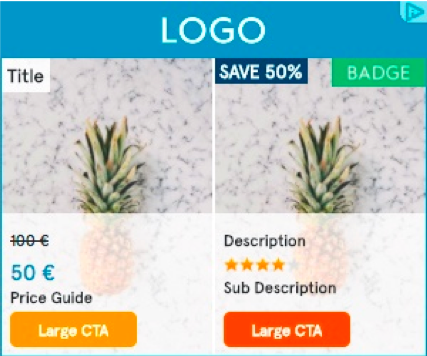
| フィードカラム名(EC以外 / EC用フィード) | バナー内のフィールド名 |
|---|---|
| name / title | Title |
| description / description | Description |
| price / sale_price | Price |
| extra_atp | Price(※ extra_atp は price / sale_price より優先して表示されます) |
| retailprice / price | Retail Price |
| extra_txt | Sub description |
| extra_txt2 | Price Guide |
| extra_txt3 | Additional Price Guide |
| extra_txt4 | Terms and conditions |
| extra_txt5 | Branding message |
| extra_bdg | Badge |
| extra_bdg2 | Badge2 |
| extra_star | Star Rating |
※ 表中の強調表示されたカラム名を使用すると、バナーの指定されたフィールドに値が自動で表示されます。本番環境へ直接反映できない場合は、必ず任意の名称でカラムを作成し(例:extra_salary、extra_time など)、デモ作成をご依頼ください。
11. FAQ
データフィード作成時によくあるお問い合わせ内容です。
質問1:必須項目はすべて入力する必要がありますか?
はい、必須項目はすべて入力してください。必須項目が不足している場合、バナーに表示されない、またはレコメンド対象外となる場合があります。
ただし、求人や不動産など、画像を用意できないケースがある場合は Criteo 担当者までご相談ください。
質問2:フィードの商品 ID とタグに設定した ID は一致する必要がありますか?
はい、一致させる必要があります。フィードの id とタグで送信される商品 ID が一致していない場合、商品情報を正しく照合できません。
なお、英字の大文字と小文字の違いは区別されません。(例:ABC123 と abc123 は同じ ID として扱われます)
質問3:価格情報に「円」「¥」「,」を含めてもよいですか?
いいえ。価格情報には数字のみを入力してください。円、¥、桁区切りの , は含めないでください。
小数は使用できます。(例:16000.00)
質問4:値がない場合でも区切り文字は必要ですか?
はい、必要です。値が空欄の場合でも、項目の位置を保つために区切り文字を入れてください。
データは |、タブ、または , で区切ります。
質問5:アダルト、下着、アルコール、医薬品の商品が含まれている場合、掲載できますか?
掲載できません。該当する商品はフィードに含めないでください。
質問6:Criteo 側で以前のフィードをバックアップしていますか?
バックアップは保持していません。フィードは常に上書き更新されます。
質問7:CSV でダブルクォーテーションを使用する場合の書き方を教えてください。
項目名や値は、必要に応じて "(ダブルクォーテーション)で囲むことができます。
正しい例
"id"|"description"|"bigimage"
"123"|"this is the description"|"http://test.com/test.jpg"
正しい例
id|description|bigimage
123|"this is the description"|http://test.com/test.jpg
" で囲んだ値の中に " を含める場合は、"" のように 2 つ続けてエスケープしてください。
正しい例
"id"|"description"|"bigimage"
"A field"|"here we have ""quotes"""|"Again Another field"
正しい例
"id"|"description"|"bigimage"
"A field"|"here we have one quotes"" for inch"|"Another field"
次のように、値の中の " をエスケープしていない書き方は誤りです。
誤った例
"id"|"description"|"bigimage"
"A field"|"here we have "quotes""|"Again Another field"
質問8:CSV の項目名や値は、必ずダブルクォーテーションで囲む必要がありますか?
いいえ。項目名や値は、必ずしも " で囲む必要はありません。
正しい例
id|description|bigimage
123|this is the description|http://test.com/test.jpg
値全体を " で囲まない場合、値の中に含まれる " はそのまま記載できます。
正しい例
id|description|bigimage
123|this is the "description"|http://test.com/test.jpg
正しい例
id|description|bigimage
123|this is the description" for inch|http://test.com/test.jpg
質問9:フィードが更新されない場合、何を確認すればよいですか?
次の点を確認してください。
- Criteo が指定しているディレクトリにフィードファイルを置いていますか?
- ディレクトリを間違えていませんか?
- フィードのファイル名を変更していませんか?
- フィードの内容を前日のフィードから大きく変更していませんか?
フィード内容を大きく変更している場合、取り込みが停止している可能性があります。解決しない場合は、Criteo 担当者までご連絡ください。
質問10:画像が更新されない場合、どうすればよいですか?
同じファイル名のまま画像を更新すると、バナー上の画像が更新されないことがあります。
画像を差し替える場合は、別のファイル名で画像をアップロードし、フィード内の画像 URL も更新してください。解決しない場合は、Criteo 担当者までご連絡ください。